Matplotlib paso a paso: una figura sencilla para un paper
Consideremos el siguiente ejemplo:
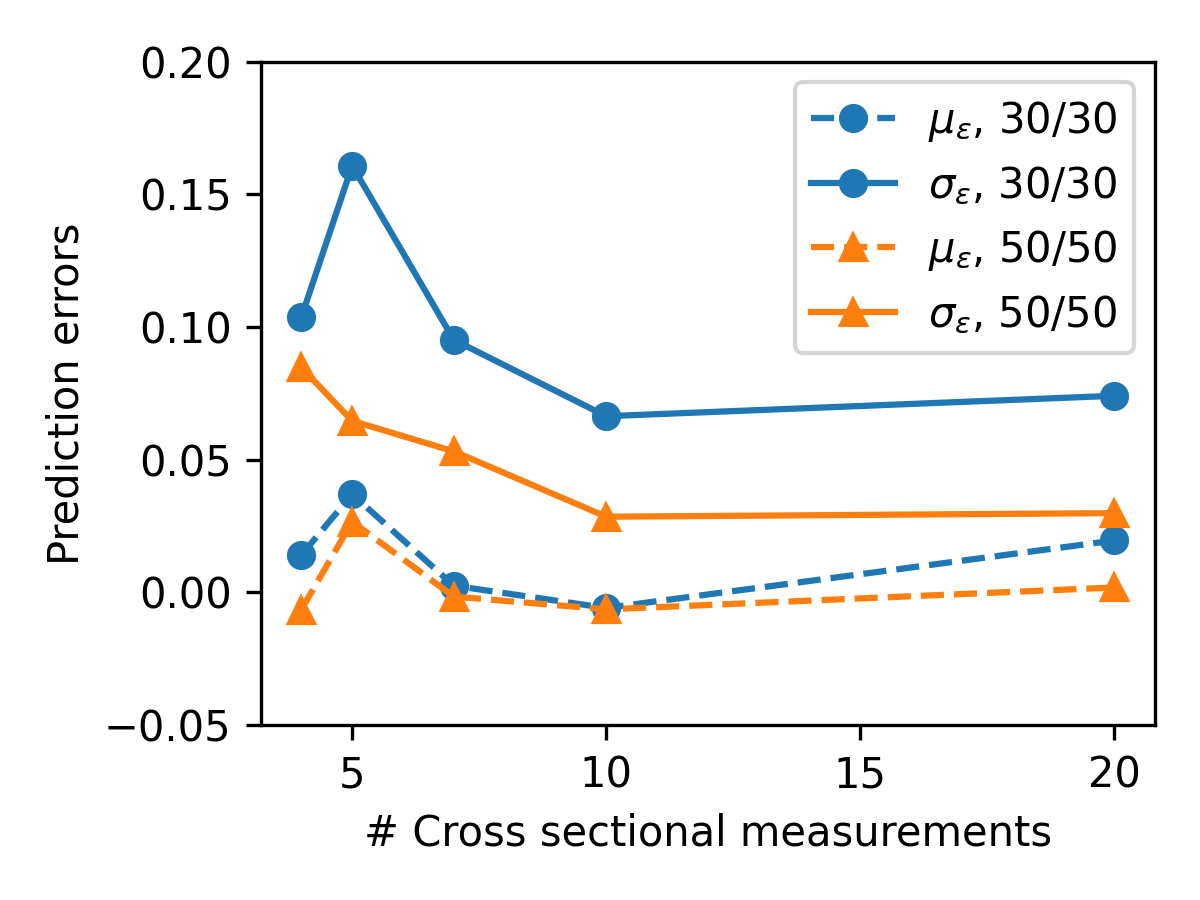
Ésta es una figura que se ha publicado en un paper. Por tanto, es un buen ejemplo de cómo usar Python y matplotlib en publicaciones científicas.
El código que genera esta figura es el siguiente:
import numpy as np
import matplotlib.pyplot as pt

data = np.load("data30.npy")
data2 = np.load("data50.npy")
mlist = data[:,0]
slist = data[:,1]
mlist2 = data2[:,0]
slist2 = data2[:,1]
Npoints = [4, 5, 7, 10, 20]

pt.figure(figsize=(4,3))

pt.plot(Npoints, mlist, 'o', linestyle='--', color="C0", label=r"$\mu_\varepsilon$, 30/30")
pt.plot(Npoints, slist, 'o', linestyle='-', color="C0", label=r"$\sigma_\varepsilon$, 30/30")
pt.plot(Npoints, mlist2, '^', linestyle='--', color="C1", label=r"$\mu_\varepsilon$, 50/50")
pt.plot(Npoints, slist2, '^', linestyle='-', color="C1", label=r"$\sigma_\varepsilon$, 50/50")

pt.legend()
pt.ylim(-0.05,0.20)
pt.xlabel("# Cross sectional measurements")
pt.ylabel(r"Prediction errors")

pt.tight_layout()

pt.savefig("profiles_number.png", dpi=300)
pt.show()
Hagamos un análisis línea a línea del código.
Importar la librería
El script comienza con las líneas:
Ésta es la forma estándar de importar módulos en Python. En concreto,
estamos importando dos módulos: el módulo pyplot dentro de matplotlib y la librería numpy, que es un paquete para trabajar con vectores, matrices y arrays multidimensionales.
Para hacernos la vida más fácil, en lugar de tener que usar pyplot y numpy usamos as pt y as np para asignar nombres más cortos.
Importar los datos
Las líneas:
data = np.load("data30.npy")
data2 = np.load("data50.npy")
mlist = data[:,0]
slist = data[:,1]
mlist2 = data2[:,0]
slist2 = data2[:,1]
Npoints = [4, 5, 7, 10, 20]
data y data2 son dos
arrays bidimensionales que se leen de dos ficheros usando la función load de numpy.
La instrucción:
selecciona todos los datos de la primera columna (en Python se empieza a contar
desde cero) y los guarda en un vector.
Crear una figura
La línea:
crea una figura en matplotlib. Una cosa que puede parecer sorprendente
es que no tenemos necesariamente que asignar la figura a una variable. La figura que hemos creado se convierte en la figura activa por defecto.
figsize es un argumento que nos permite definir el tamaño de la figura, en este caso en pulgadas (2.5 cm, aproximadamente). La figura
tiene por tanto unas dimensiones de 4 pulgadas en horizontal y 3 en vertical. El motivo para usar 4 pulgadas es que los papers suelen publicarse a dos columnas, y el ancho de una página letter o A4 es del orden de 20cm.
Representar los datos
Las líneas:
pt.plot(Npoints, mlist, 'o', linestyle='--', color="C0", label=r"$\mu_\varepsilon$, 30/30")
pt.plot(Npoints, slist, 'o', linestyle='-', color="C0", label=r"$\sigma_\varepsilon$, 30/30")
pt.plot(Npoints, mlist2, '^', linestyle='--', color="C1", label=r"$\mu_\varepsilon$, 50/50")
pt.plot(Npoints, slist2, '^', linestyle='-', color="C1", label=r"$\sigma_\varepsilon$, 50/50")
definen cuatro gráficas usando la función plot. Los dos primeros argumentos, por
ejemplo Npoints y mlist representan las coordenadas en el eje X y en el eje Y. Como
hemos visto antes, son listas o vectores unidimensionales. El tercer argumento 'o' o '^'
especifica que queremos usar círculos y triángulos para representar los datos.
Después de estos tres argumentos, vienen una serie de opciones:
-
linestyle='--'especifica que queremos unir los puntos con una línea discontinua. -
color="C0"especifica que queremos que los puntos y las líneas tengan el primer color de la paleta de colores (en este caso el estilo por defecto).matplotlibdefine por defecto una paleta de colores para que las gráficas que se representan en los mismos ejes puedan diferenciarse. -
label=r"$\mu_\varepsilon$, 50/50"especifica el texto para la leyenda de la figura.matplotlibpermite usar LaTeX, en este caso el texto contenido entre los dos signos de dólar$. Para evitar que Python interprete los caracteres detrás de la barra invertida\, añadimos unarantes de la cadena de texto (rde raw)
Definir los ejes y la leyenda
Las líneas:
pt.legend()
pt.ylim(-0.05,0.20)
pt.xlabel("# Cross sectional measurements")
pt.ylabel(r"Prediction errors")
-
pt.legend()le indica amatplotlibque queremos incluir una leyenda. Al no pasarle ningún argumento,matplotlibintenta colocarla en la posición que moleste menos. -
pt.ylim(-0.05, 0.20)nos permite especificar los límites del eje Y. -
pt.xlabelypt.ylabeldefinen los títulos de los ejes, usando la fuente y tamaño por defecto.
Optimizar las dimensiones, guardar y mostrar la figura
tight_layout se encarga de optimizar las dimensiones de la figura, mientras que
savefig es el comando que permite guardar la figura como una imagen. En este
caso, hemos escogido el formato png con una resolución de 300 puntos por pulgada.
Finalmente, show hace que aparezca una ventana donde se muestra la figura. De esta
manera, es posible iterar la figura hasta conseguir el formato deseado.
Un segundo ejemplo: una figura múltiple
En papers es muy común tener figuras con varias partes. Por ejemplo:
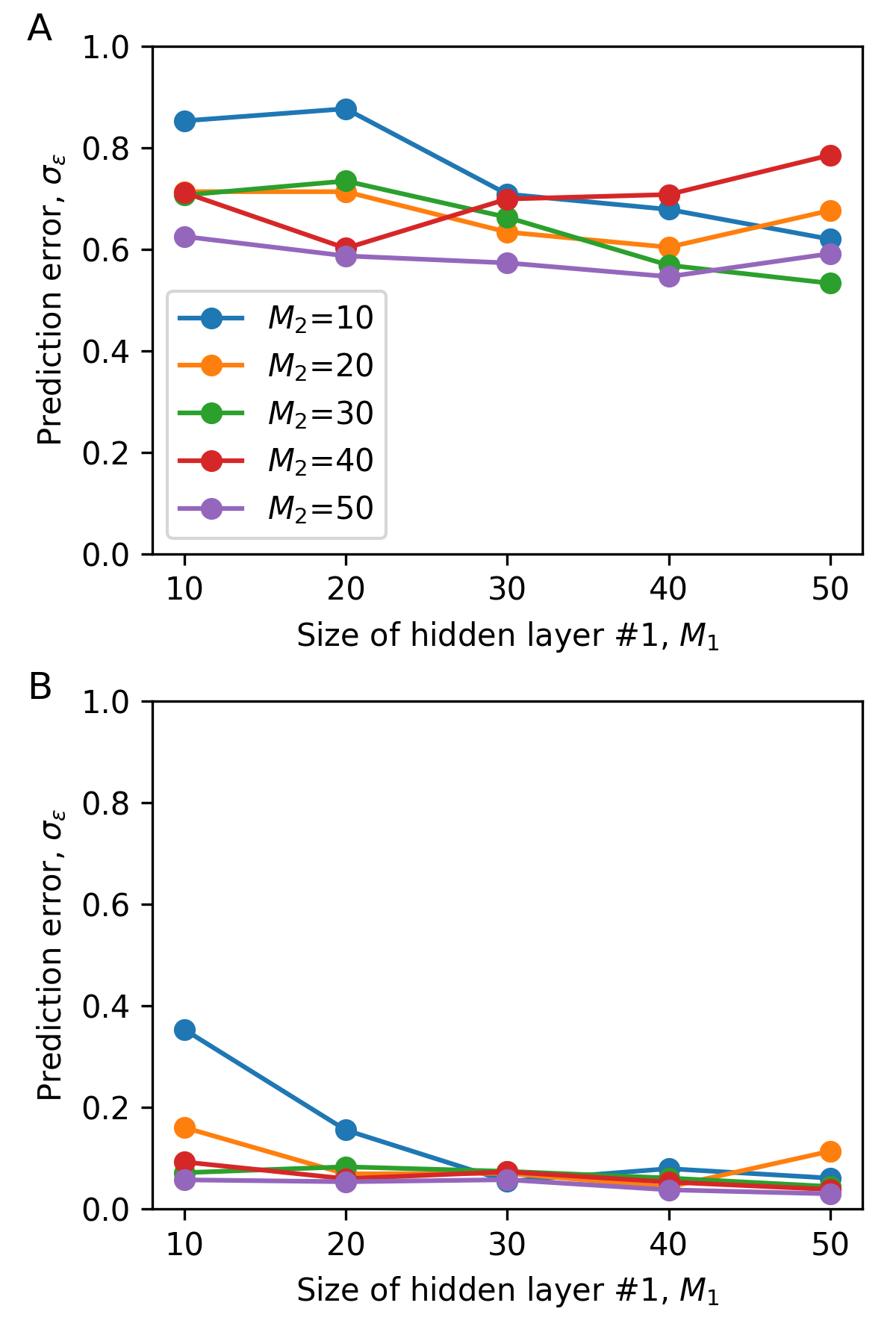
En esta sección me voy a centrar
en cómo crear figuras múltiples usando matplotlib.
Empecemos con el código que genera esta figura:
import numpy as np
import matplotlib.pyplot as pt
pt.figure(figsize=(4,6))
pt.subplot(211)
seps = np.load("./results/resultsA.npy")
labels = [10,20,30,40,50]
for j in range(5):
    pt.plot(labels, seps[j,:], 'o', linestyle="-", label="$M_2$={}".format(labels[j]))
pt.ylim(0,1.0)
pt.legend(loc="lower left")
pt.xlabel("Size of hidden layer #1, $M_1$")
pt.ylabel(r"Prediction error, $\sigma_\varepsilon$")
pt.subplot(212)
seps = np.load("./results/resultsB.npy")
labels = [10,20,30,40,50]
for j in range(5):
pt.plot(labels, seps[j,:], 'o', linestyle="-", label="$M_2$={}".format(labels[j]))
pt.ylim(0,1.0)
pt.xlabel("Size of hidden layer #1, $M_1$")
pt.ylabel(r"Prediction error, $\sigma_\varepsilon$")
pt.tight_layout()
pt.figtext(0.03,0.97,"A",fontsize=12)
pt.figtext(0.03,0.48,"B", fontsize=12)
pt.savefig("stdev_error.png", dpi=300)
pt.show()
El comienzo
El código comienza de manera muy parecida al ejemplo anterior:
La diferencia es que ahora la figura mide 4 pulgadas de ancho y 6 de altura, es decir, es el doble de alta para acomodar los dos ejes.Crear múltiples ejes en una figura
La clave para definir múltiples ejes es la línea:
Esta instrucción le dice a matplotlib que queremos generar una figura con múltiples
ejes, y que el siguiente eje es el primer eje de una matriz 2x1, donde 2 representa
el número de filas y 1 el número de columnas. De ahí que el argumento de subplot
sea 211.
Contenido del primer eje
Al igual que en el ejemplo anterior, usamos numpy para copiar los datos de un
fichero en un array bidimensional. La diferencia es que en lugar de usar llamadas
a plot individuales para representar los datos, aquí usamos un bucle for:
for j in range(5):
pt.plot(labels, seps[j,:], 'o', linestyle="-", label="$M_2$={}".format(labels[j]))
La interpretación es la siguiente: para cada j entre 0 y 5, vamos a representar
la fila j de nuestro array bidimensional seps, usando círculos unidos por líneas.
El texto de la leyenda la especifica el argumento:
label una cadena de texto donde para cada j estamos
incluyendo el valor contenido en el elemento j de la lista labels definida en la línea nueve. Para ello hacemos uso del método format, el cual sustituye {} por el valor o valores que pasamos como argumento.
Estas dos líneas representan un ejemplo de cómo integrar aspectos de programación en
la creación de figuras. Hasta ahora, el ejemplo anterior contenía simplemente una
lista de instrucciones. Aquí hacemos uso de dos construcciones de Python, el bucle
for y las herramientas para hacer sustituciones en cadenas de texto, para
simplificarnos la vida y evitar tener que escribir a mano cada una de las gráficas de
los ejes.
Definición del segundo eje
Nos saltamos unas cuantas líneas para llegar a la definición del segundo eje de la figura:
Como mencionamos antes, tenemos una matriz 2x1 y este eje corresponde al elemento 2, que en este caso ocupa la segunda fila.
Contenido del segundo eje
El contenido del segundo eje se define igual que el primero. Simplemente destacar
que estamos reusando el nombre seps para definir los datos contenidos en
un fichero distinto. Redefinir seps no cambia el contenido del eje de arriba.
Ajustar las dimensiones
La función:
se encarga de ajustar las dos figuras al tamaño de la figura. En el caso de figuras múltiples esto es importante para evitar que los ejes y los títulos se pisen los unos a otros o se salgan fuera de los límites de la figura
Añadir los identificadores de los ejes
Finalmente, tenemos que identificar el eje superior como la figura A y el de abajo como la figura B. Esto se hace con los siguientes comandos:
figtext añade un texto en la posición especificada por los dos primeros argumentos.
El primer argumento corresponde a la coordenada horizontal y el segundo a la vertical.
Las dos coordenadas están normalizadas entre 0 y 1, de manera que (0,0) corresponde
a la esquina inferior izquierda, y (1,1) a la superior derecha. El argumento fontsize
determina el tamaño de la fuente, en este caso 12 puntos.